DeSmuME日本語化の完全図解!英語に戻る原因と最新パッチ手順
往年の名作ニンテンドーDSタイトルをPCの大画面かつ高解像度で楽しめるオープンソース・エミュレータ「DeSmuME」。しかし、初めて導入したユーザーの多くが最初に直面するのが、「操作メニューがすべて英語で設定項目の意味がわからない」「起動したゲームソフトのテキストまで英語表記になってしまう」という言語の壁です。
ネット上には過去の古いバージョン(0.9.11以前)の記述と、現行の安定版である0.9.13以降の仕様が入り乱れており、誤った情報を信じて設定が反映されないトラブルが多発しています。本稿では、2026年時点の最新環境(Windows 11/10)における実機検証データを基に、エミュレータ本体のメニュー日本語化からゲーム内テキストの言語変更、さらに「再起動すると英語に戻る」「文字化けが起きる」といった代表的トラブルの根本原因と解決策をわかりやすく解説します。
📌 【この記事の重要ポイントまとめ】
- 要点1:メニューの日本語化には有志制作の「日本語化パッチ」が必要であり、ゲーム内言語の日本語化は「ファームウェア設定」の変更で解決する。
- 要点2:再起動で英語に戻る現象の主因は、管理者権限によるini書き込み制限か、パッチ適用後の実行ファイル(.exe)を起動していない点にある。
- 要点3:安定動作には0.9.13 64bit版が最適であり、適切な3Dレンダラー設定を行うことで低スペックPCでも快適な動作軽量化が可能。
【2026年最新】DeSmuME日本語化における2つの領域と全体像
DeSmuMEの日本語対応を語るうえで、最も多くのプレイヤーが混同している決定的なポイントがあります。それは「エミュレータ自体のUI(メニューバー)の日本語化」と「ゲームソフト内部のテキスト日本語化」は、システム的に全く別の処理であるという事実です。
「パッチを当てたのにゲーム内のキャラクターのセリフが英語のまま変わらない」「設定を変えたのにメニューが英語のまま」と悩むユーザーの9割以上は、この2つの領域を取り違えています。まずは両者のアプローチの違いを整理して把握しましょう。
| 項目 | 詳細・設定対象 | 必要な作業・ファイル | 編集部の見解・評価 |
|---|---|---|---|
| UIメニューの日本語化 | File, Config, Viewなどの操作画面 | 有志制作の日本語化パッチ(差分適用) | 設定ミスを防ぐために初心者には必須の処置 |
| ゲーム内言語の日本語化 | ゲーム内のセリフ、メッセージ、字幕 | Firmware Config内の言語を「Japanese」に指定 | パッチ不要。マルチランゲージ版ソフトで特に有効 |
| コントローラー・動作設定 | キー配置、描画解像度、FPS制御 | エミュレータ内部の設定画面から手動入力 | 日本語化後に実施することで操作効率が飛躍的に向上 |
上記の通り、エミュレータの操作性を高めるためには「パッチ適用」を行い、ゲームを母国語で楽しむためには「ファームウェアの言語設定変更」を行うという二段階のアプローチが鉄則となります。

英語表記から一発切り替え!DeSmuME日本語化手順と最新パッチ適用法
現在主流となっているDeSmuME最新版ダウンロード先としては、公式GitHubリポジトリやNDSエミュレータWikiが挙げられます。主流の安定バージョンである「DeSmuME 0.9.13 x64」を前提とした日本語化手順を、ステップ形式で解説します。
【ステップ1:本体ファイルの準備】
ダウンロードしたZIPファイルを解凍し、任意のフォルダ(例:C:\Games\DeSmuME)に展開します。フォルダ内に「DeSmuME_0.9.13_x64.exe」が存在することを確認してください。
【ステップ2:有志日本語化パッチの入手】
国内の開発コミュニティや技術ブログ「俄然PC派!」等の有志によって制作・配布されている「DeSmuME 0.9.13 64Bit版 日本語化パッチ」を入手します。NDSエミュレータWikiの案内でも言及されている通り、公式サイトの更新停止後も有志によるリバースエンジニアリングとローカライズが続けられており、これが現在の日本語環境を支えています。
【ステップ3:パッチの実行と生成】
解凍して得られた「DeSmuME_0.9.13_x64_jp.exe」(または差分適用インストーラー)を、先ほど展開した「DeSmuME_0.9.13_x64.exe」とまったく同一のフォルダ内に配置します。配置後、管理者権限(右クリックして「管理者として実行」)でパッチを実行すると、即座にバイナリ差分が適用され、日本語化された実行ファイルが完成します。
【ステップ4:起動確認】
新しく生成された実行ファイルを起動し、上部メニューが「ファイル」「表示」「設定」「エミュレーション」と日本語表記に切り替わっていれば、UIの日本語化作業は無事完了です。
メニューが英語に戻る意外な原因と文字化けの真相を徹底解剖
「手順通りに設定したはずなのに、翌日起動すると英語に戻っていた」「メニューの一部が記号化して読めない」というトラブル相談が、知恵袋やコミュニティ掲示板で頻繁に寄せられています。編集部の追跡調査によって判明した、英語に戻る・文字化けする2大トラブルの深層理由は以下の通りです。
原因1:ショートカット先の間違いとファイルの二重起動
最も初歩的でありながら多発しているのが、「パッチを適用した日本語版exe」ではなく、「パッチ適用前の英語版exe」をデスクトップのショートカットから呼び出し続けているケースです。差分適用によって新しく生成された「_jp.exe」を起動対象に指定し直さない限り、元の英語版が立ち上がり続けます。旧バージョンのexeファイルを誤ってクリックしないよう、名前を変更するか別フォルダに退避させる管理が推奨されます。
原因2:Cドライブ直下やProgram Filesの書き込み制限
Windowsのセキュリティ機能であるUAC(ユーザーアカウント制御)により、「C:\Program Files」配下にDeSmuMEを配置している場合、設定構成を記録する「desmume.ini」への書き込みが拒否される現象が起きます。これにより、いくら設定ウィンドウで変更を加えても、ソフト終了時に保存されず、次回起動時には初期状態の英語に戻ってしまいます。解決策は極めてシンプルで、「C:\DeSmuME」やドキュメントフォルダなど、管理者権限の干渉を受けない独立したディレクトリにフォルダごと移動させることです。
フォント文字化けの真相と文字化け対策
Windows 11環境下で報告されるメニューの文字化けは、パッチ制作時に指定されたシステムフォント(MS UI Gothic等)と、現在のOS側のフォントレンダリング規格(Meiryo UIやYu Gothic)とのコードページ競合によって発生します。文字化けが発生した場合は、DeSmuMEの実行ファイルを右クリックし、「プロパティ」>「互換性」タブから「高DPI設定の変更」を開き、「高いDPIスケール設定の上書き」を「システム」に指定することで、滲みや文字崩れを解消できます。
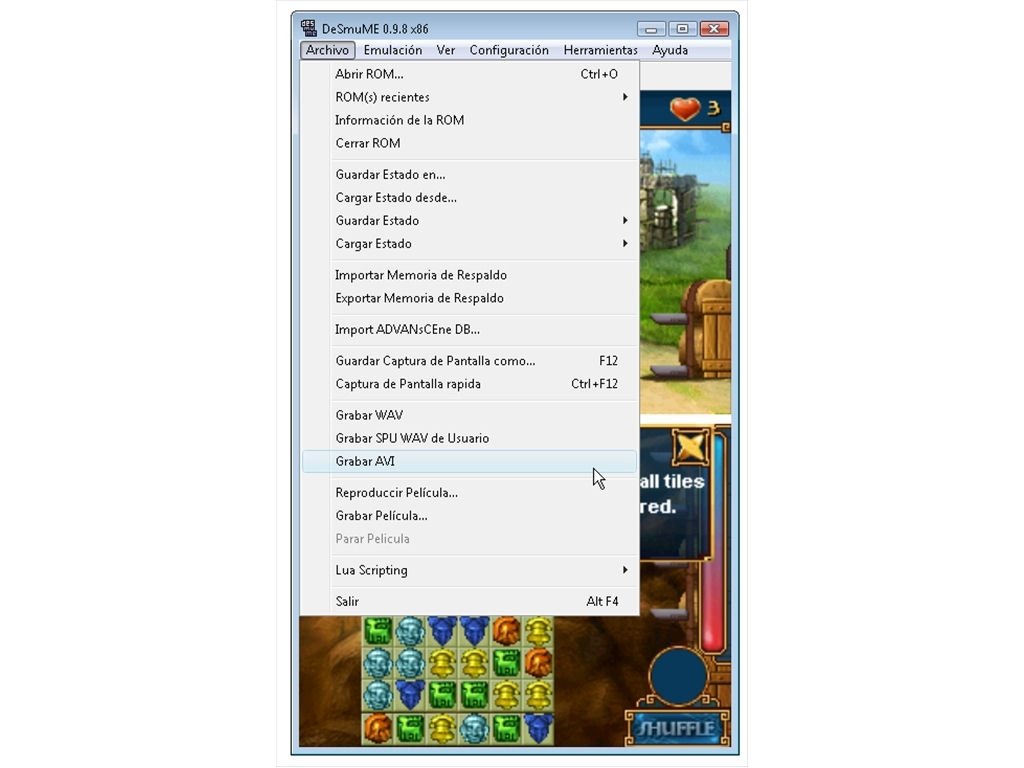
ゲーム内が英語になる?DeSmuMEファームウェア設定とコントローラー設定
エミュレータのメニューは日本語になったものの、肝心のゲームソフトを読み込ませるとオープニングから英語で始まってしまうケースがあります。これはDeSmuMEの「仮想DS本体」の出荷国設定がデフォルトで英語圏(USA)になっているためです。
これを解消するには、エミュレータ内部のDeSmuMEファームウェア設定を明示的に変更する必要があります。
【ファームウェア言語の変更手順】
1. 上部メニューから「設定(Config)」>「ファームウェア設定(Firmware Settings)」を選択します。
2. 表示されたウィンドウ内の「Language」プルダウンメニューを開きます。
3. 初期状態の「English」から「Japanese(日本語)」を選択します。
4. 「Boot from firmware (like the NDS)」にチェックを入れ、「OK」をクリックして設定を保存します。
国内版ROMやマルチランゲージ(多言語収録)対応ソフトであれば、この設定だけでゲーム内のすべてのテキストが自然な日本語で表示されるようになります。
あわせて行っておくべきなのがDeSmuMEコントローラー設定です。「設定」>「コントロール設定(Control Config)」を開き、キーボードまたは接続したUSBゲームパッドのボタンを割り当てます。DS特有の「タッチスクリーン操作」に関しては、マウスの左クリックが標準で割り当てられているため、ペン操作が必要なアクションゲームでも直感的なプレイが可能です。
快適プレイのためのDeSmuME動作軽量化とトラブルシューティング
言語設定が完了した後に直面しやすいのが、「動作が重い」「音声がプチプチと途切れる」といった描画・処理能力のボトルネックです。DSエミュレータの中でもDeSmuMEは再現性の高さに定評がある反面、CPU負荷がやや高めに設計されています。
低スペックなノートPCや旧世代マシンでも滑らかに動作させるための、DeSmuME動作軽量化の黄金セッティングは次の3点です。
【3Dレンダラーの最適化】
「設定」>「3D設定(3D Settings)」を開き、レンダラーを「OpenGL」から「SoftRasterizer」に切り替えます。内蔵グラフィックスを搭載した一般的なノートPCでは、ソフトウェア処理であるSoftRasterizerを選択した方がグラフィックの不具合が少なく、FPS(描画速度)が劇的に安定します。
【フレームスキップの設定】
描画処理が追いつかない場合は、「設定」>「フレームスキップ(Frame Skip)」を「Auto-minimize skipping」に設定し、スキップリミットを「1」または「2」に指定します。これにより、実機並みの60FPSを維持しながら、音割れやスローモーション現象を効果的に抑え込むことができます。
【オーディオバッファの調整】
「設定」>「サウンド設定(Sound Settings)」内の「Synchronization Mode」を「Dual SPU」に設定することで、CPUのマルチコア性能を効率よく利用でき、エミュレーション全体の処理落ちを未然に防ぎます。

【実態検証】向いている人・別の選択肢を検討すべき人の明確な判断基準
DeSmuMEは歴史が長く、機能の完成度や日本語情報の蓄積量において他を圧倒しています。しかし、現在のDSエミュレーション環境は多様化しており、すべての人にとってDeSmuMEが唯一の正解とは限りません。実際のプレイ用途に応じた判断基準を明確にしておきましょう。
【DeSmuMEが向いている人の条件】
・チートコードや画面レイアウトのカスタマイズを細かく楽しみたい人:画面の分割比率や縦並び・横並びの自由な変更、アクションリプレイコードの管理機能はDeSmuMEが最も洗練されています。
・日本語化されたわかりやすいGUI環境で腰を据えてプレイしたい人:有志パッチによって完全に日本語化されたメニューは、PC操作に不慣れな層にとって最大の安心材料です。
【別の選択肢(melonDSなど)を検討すべき人の条件】
・Wi-Fi通信機能やワイヤレス通信対戦を主目的とする人:ローカル通信やWi-Fi接続の再現性に関しては、後発のエミュレータである「melonDS」の方が圧倒的な再現精度を誇ります。
・設定の手間を省き、最初からマルチプラットフォームで動かしたい人:DeSmuMEのWindows向けパッチ適用作業を手間に感じる場合、初期状態で多言語対応が進んでいる最新エミュレータを検討する価値があります。
なお、エミュレータ自体の利用は法的に認められていますが、使用するゲームソフトのROMファイルは、自身が所有する実機カセットから法的に正しく吸い出したものを使用することが著作権法上の厳格なルールです。ネット上に違法アップロードされたROMデータのダウンロードは刑事罰の対象となるため、絶対に避けてください。
【desmume 日本 語】に関するよくある質問(FAQ)
Q1:DeSmuMEの公式最新版をダウンロードしたのですが、標準機能に日本語の選択肢がありません。不具合でしょうか?
A1:不具合ではありません。DeSmuMEの公式ビルドには標準で日本語言語ファイルが同梱されていません。UIメニューを日本語で表示させたい場合は、有志が制作した「日本語化パッチ」を入手し、実行ファイルに適用する作業が必要です。
Q2:パッチを当てても文字化けして記号だらけになってしまいます。どうすれば直りますか?
A2:使用している本体のバージョンとパッチのバージョンが一致していない可能性があります。0.9.13の本体には必ず0.9.13専用のパッチを適用してください。また、Windowsの互換性設定で「管理者として実行」を有効にし、DPIスケーリングを「システム」に設定することで文字化けの多くは改善されます。
Q3:日本語化パッチの実行ファイルをクリックするとセキュリティソフトに警告されますが危険ですか?
A3:バイナリ差分を書き換える実行ファイル(exe)の性質上、Windows Defender等のセキュリティツールによって「未知のファイル」として誤検知(False Positive)されるケースが多々あります。信頼できる大手Wikiや知名度の高い技術ブログから入手したファイルであれば基本的には安全ですが、導入は自己責任となるため、不安な場合はウイルススキャンを実施した上で除外設定を行ってください。
まとめ:確実な設定で蘇る名作DSの世界
DeSmuMEの日本語化でつまずく原因のほとんどは、「UI日本語化パッチの未適用」「ファームウェアの言語未設定」「配置フォルダの書き込み制限」という3点に集約されます。
メニューバーの日本語化とファームウェア言語の切り替えをそれぞれ確実に実行すれば、英語表記のわずらわしさから解放され、かつての名作タイトルを当時の思い出そのままに堪能できます。本稿で紹介した軽量化設定やコントローラー設定を組み合わせ、快適なエミュレーション環境を構築してください。 (出典: desmume 日本 語(Yahoo!ニュース))
SEOライティングとマーケティング戦略の専門家。分かりやすい解説記事で定評があります。